Strg+Win
halten · sprechen · loslassen
Der Text steht da, wo dein Cursor blinkt.
Handbuch · Privoscribe · Privoscribe AI
Zwei Tastenkürzel, eine kleine Karte, alles auf deinem PC. Hier steht, wie du diktierst, wie Privoscribe AI für dich schreibt – und was dabei unter der Haube passiert.
halten · sprechen · loslassen
Der Text steht da, wo dein Cursor blinkt.
halten · sprechen · loslassen
Eine Karte zeigt den fertigen Text, Strg+Enter fügt ihn ein.
Privoscribe AI kann alles, was Privoscribe kann: Strg+Win ohne Alt diktiert auch dort ganz normal.
01
Zwei Wege: die kleine Setup-Datei, die nur lädt, was dein PC braucht – oder das Offline-Paket, das alles dabeihat. Beide installieren ohne Administratorrechte, nur für dich.
Die Setup-Datei von dieser Website – für Privoscribe oder Privoscribe AI. Sie ist klein: Den eigentlichen Installer holt sie selbst.
Beim ersten Start warnt Windows vielleicht: „Der Computer wurde durch Windows geschützt“. Dann auf Weitere Informationen und Trotzdem ausführen klicken. Die Setup-Datei lädt den Installer, prüft ihn und startet ihn.
Ordner, Tastenkürzel, „Mit Windows starten“ – bei Privoscribe AI auch das KI-Modell. Dann lädt der Installer die Teile, und die App startet.
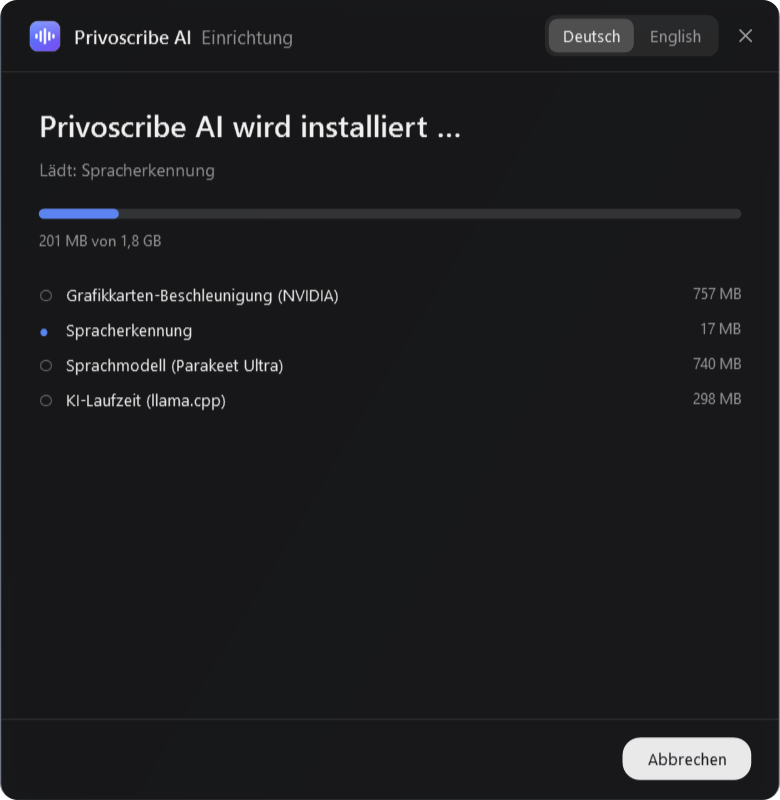
%LOCALAPPDATA%\Programs\Privoscribe bzw. …\Privoscribe AI.02
Das können beide Ausgaben – in jedem Programm, in das du tippen kannst: im Mailprogramm, im Browser, im Chat, in der Textverarbeitung.
Gesagt Ich wollte nur fragen, ob unser Termin am Montag noch steht. Wenn nicht, sag einfach Bescheid.
Halte Strg+Win gedrückt. Unten in der Mitte erscheint die Pille: Privoscribe hört zu.
Ganz normal, auch mit Pausen und „ähm“. Satzzeichen und Großschreibung setzt die Spracherkennung selbst.
Einen Augenblick später steht der Text an deinem Cursor.


Nach dem Start sitzt Privoscribe still im Infobereich unten rechts und wartet auf dein Kürzel. Ab dann startet es mit Windows – das kannst du in den Einstellungen ausschalten.

03
Privoscribe AI macht aus deinen Worten einen fertigen Text – eine E-Mail, eine Nachricht, eine Notiz, auf Wunsch gleich in einer anderen Sprache. Dafür nimmst du Alt dazu.
Gesagt Hallo Herr Müller, äh, ich wollte mal kurz nachfragen wegen Montag, also ob unser Termin um zehn noch steht. Und wenn nicht, dann sagen Sie mir einfach Bescheid. Grüße, Lena.
| Strg+Win | einfach diktieren – genau wie Privoscribe, ohne KI |
|---|---|
| Strg+Alt+Win | mit KI schreiben – die Pille wird blau |
Schon Strg+Win gedrückt? Nimm Alt dazu, und dieselbe Aufnahme wird zur KI-Aufnahme. Lieber nur ein Kürzel? Stell in den Einstellungen „Ein Kürzel“ ein; dann schaltet „Mit KI schreiben“ im Menü des Symbols, ob Strg+Win diktiert oder schreibt.
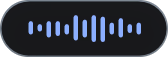
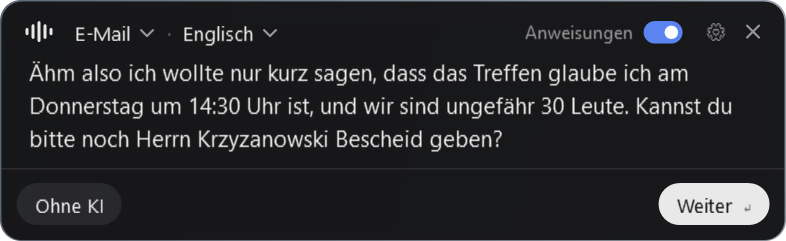
Nach dem Loslassen erscheint neben deinem Cursor die Karte mit dem, was Privoscribe verstanden hat. Verhörer korrigierst du direkt im Text.
Gemma schreibt um und übersetzt dabei gleich – in einem Durchgang. Auf einer Grafikkarte dauert das meist rund eine Sekunde.
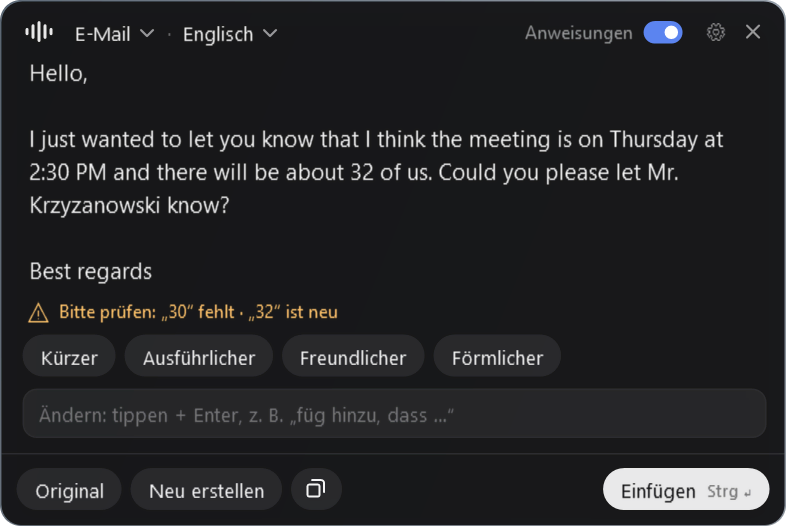
Jede Änderung dauert etwa eine Sekunde; der Pfeil „Zurück“ holt die vorige Fassung. Was du selbst hinzugesagt hast, gilt bei der Faktenprüfung nicht als erfunden. Bei „Ausführlicher“ dichtet das kleine Modell gern ein wenig dazu – lies kurz drüber.
Ändert oder verliert die KI eine Zahl, ein Datum, eine Uhrzeit, einen Betrag, eine Prozentangabe, eine Mail-Adresse, einen Link oder eine Telefonnummer – oder streicht sie ein „glaube ich“ –, zeigt die Karte das gelb an. Auch über Sprachen hinweg: „14:30“ ist „2:30 PM“, „Donnerstag“ ist „jeudi“. Dein Transkript bleibt immer erhalten.
| Enter | weiter zur KI (Transkript-Karte) |
|---|---|
| Umschalt+Enter | neue Zeile |
| Strg+Umschalt+Enter | ohne KI einfügen |
| Strg+Enter | Ergebnis einfügen |
| Strg+R | neu schreiben |
| Strg+O | zum Original |
| Strg+1 … 9 | Vorlage wählen |
| Strg+L | Ausgabesprache wählen |
| Esc | abbrechen |
Sag, was du willst, statt den Text selbst zu diktieren: „Schreib meinem Vermieter, dass die Heizung seit einer Woche kaputt ist und er jemanden schicken soll.“ Daraus wird ein fertiger Brief mit Anrede, Bitte, Dank und Gruß. Beginnt ein Diktat mit „Schreib …“, „Antworte …“ oder „Formulier …“, wählt die Karte diese Vorlage von selbst und sagt es dazu.
Die Fakten kommen nur von dir. Was fehlt, wird umschrieben – oder, wenn du „Platzhalter für fehlende Angaben“ einschaltest, zu einem [Platzhalter] zum Ausfüllen.
Nachricht markieren und kopieren (Strg+C), ins Antwortfeld klicken, KI-Kürzel halten und sagen, was du antworten willst: „Sag zu, aber erst ab 15 Uhr.“ Die Antwort kommt in der Sprache der Nachricht, mit ihrem Du oder Sie.
Privoscribe AI merkt sich dafür nur den zuletzt kopierten Text – drei Minuten lang, im Arbeitsspeicher. Passwörter aus Passwort-Managern ignoriert es.
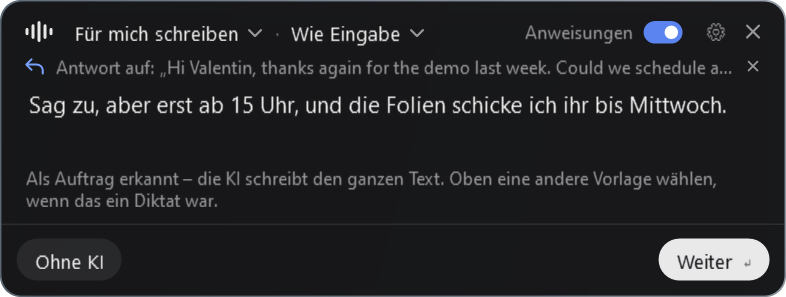
Den Ton bestimmt Privoscribe AI mit festen Regeln aus deinem Diktat – nicht das Modell:
| Du sagst | Die Mail beginnt | und endet |
|---|---|---|
| „Hallo Herr Wagner …“ | Sehr geehrter Herr Wagner, | Mit freundlichen Grüßen |
| „hey Max …“, oder du, dich, dir | Hallo Max, | Viele Grüße |
| „Hallo zusammen …“ | Hallo zusammen, | Viele Grüße |
| niemanden Bestimmten (Amt, Firma …) | Sehr geehrte Damen und Herren, | Mit freundlichen Grüßen |
Sagst du am Ende „Grüße, Lena“, steht der Name unter dem Gruß – auch nach „Kürzer“ und Co. Auf Englisch entsprechend: Dear Mr …, Hi …, Kind regards, Best.
04
Zehn Vorlagen sind eingebaut, eigene legst du dazu. Die Ausgabesprache wählst du unabhängig davon, in welcher Sprache du sprichst.
| Vorlage | Was sie macht |
|---|---|
| Bereinigen | Füllwörter und Versprecher raus, Satzzeichen und Grammatik rein. Deine Worte bleiben. |
| Für mich schreiben | Sag, was du willst – die KI schreibt den ganzen Text, E-Mails mit Betreff. |
| Natürlich | Gesprochenes wird zu flüssigem, natürlichem Text. |
| Förmlich | Professionell und gepflegt, ohne steif zu werden. |
| Eine E-Mail mit Anrede und Gruß. Erfindet keine Namen. | |
| Nachricht | Kurz und locker, für Chat und SMS. |
| Notizen | Stichpunkte, bei Bedarf mit kurzen Überschriften. |
| Zusammenfassung | Das Wichtigste in wenigen Sätzen. |
| Wissenschaftlich | Klare wissenschaftliche Sprache. Erfindet keine Quellen oder Zahlen. |
| Übersetzen | Eine treue Übersetzung in die Ausgabesprache – nichts gekürzt, ergänzt oder umformuliert. |
Wie dieselben Worte als Notiz, Nachricht oder E-Mail aussehen, zeigt das Vorlagen-Rad auf der Startseite – mit echten Ausgaben.
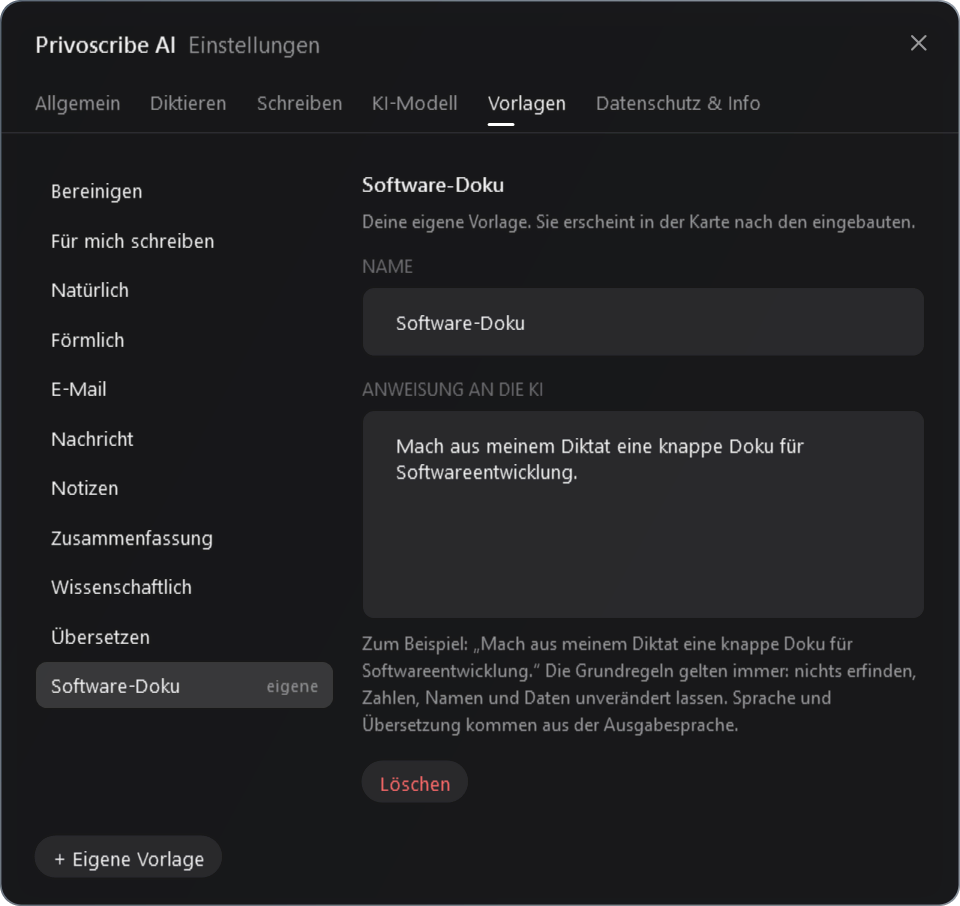
In den Einstellungen unter „Vorlagen“ gibst du einer eigenen Vorlage einen Namen und eine Anweisung, etwa „Mach aus meinem Diktat eine knappe Doku für Softwareentwicklung.“ Die Grundregeln gelten immer: nichts erfinden, Zahlen, Namen und Daten unverändert lassen.
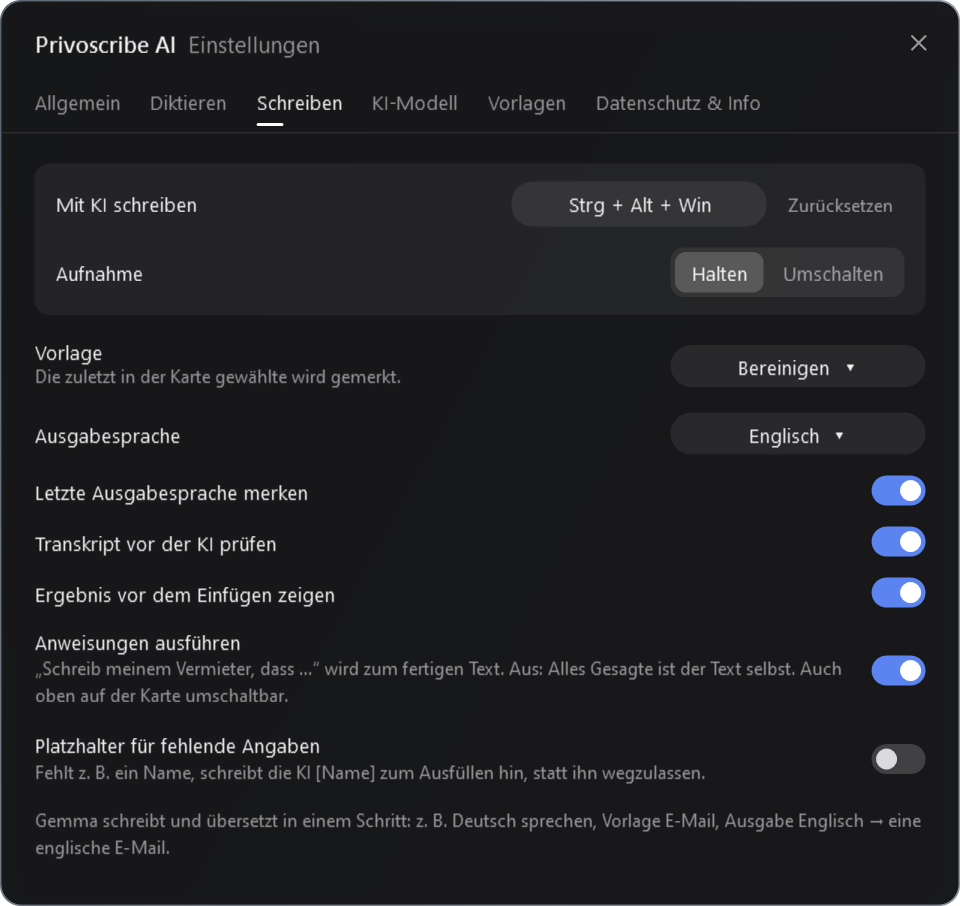
„Wie Eingabe“ (Standard), Deutsch, Englisch, Französisch, Spanisch, Italienisch, Portugiesisch, Niederländisch, Polnisch, Tschechisch, Schwedisch, Dänisch, Norwegisch, Finnisch, Rumänisch, Türkisch, Ukrainisch, Russisch, Arabisch, Chinesisch, Japanisch, Koreanisch, Hindi – oder „Andere Sprache …“. Gemma beherrscht nicht alle gleich gut.
Deutsch sprechen, Vorlage E-Mail, Ausgabe Englisch: Das ergibt eine englische E-Mail. „Übersetzen“ mit „Wie Eingabe“ übersetzt Deutsch ins Englische und Englisch ins Deutsche.
Die Spracherkennung versteht 25 europäische Sprachen und merkt selbst, welche du sprichst: Bulgarisch, Dänisch, Deutsch, Englisch, Estnisch, Finnisch, Französisch, Griechisch, Italienisch, Kroatisch, Lettisch, Litauisch, Maltesisch, Niederländisch, Polnisch, Portugiesisch, Rumänisch, Russisch, Schwedisch, Slowakisch, Slowenisch, Spanisch, Tschechisch, Ukrainisch und Ungarisch.
05
Öffne Privoscribe noch einmal – im Startmenü oder über die Windows-Suche –, während es läuft. Oder klick auf sein Symbol im Infobereich unten rechts; Windows versteckt neue Symbole gern hinter dem Pfeil ^.
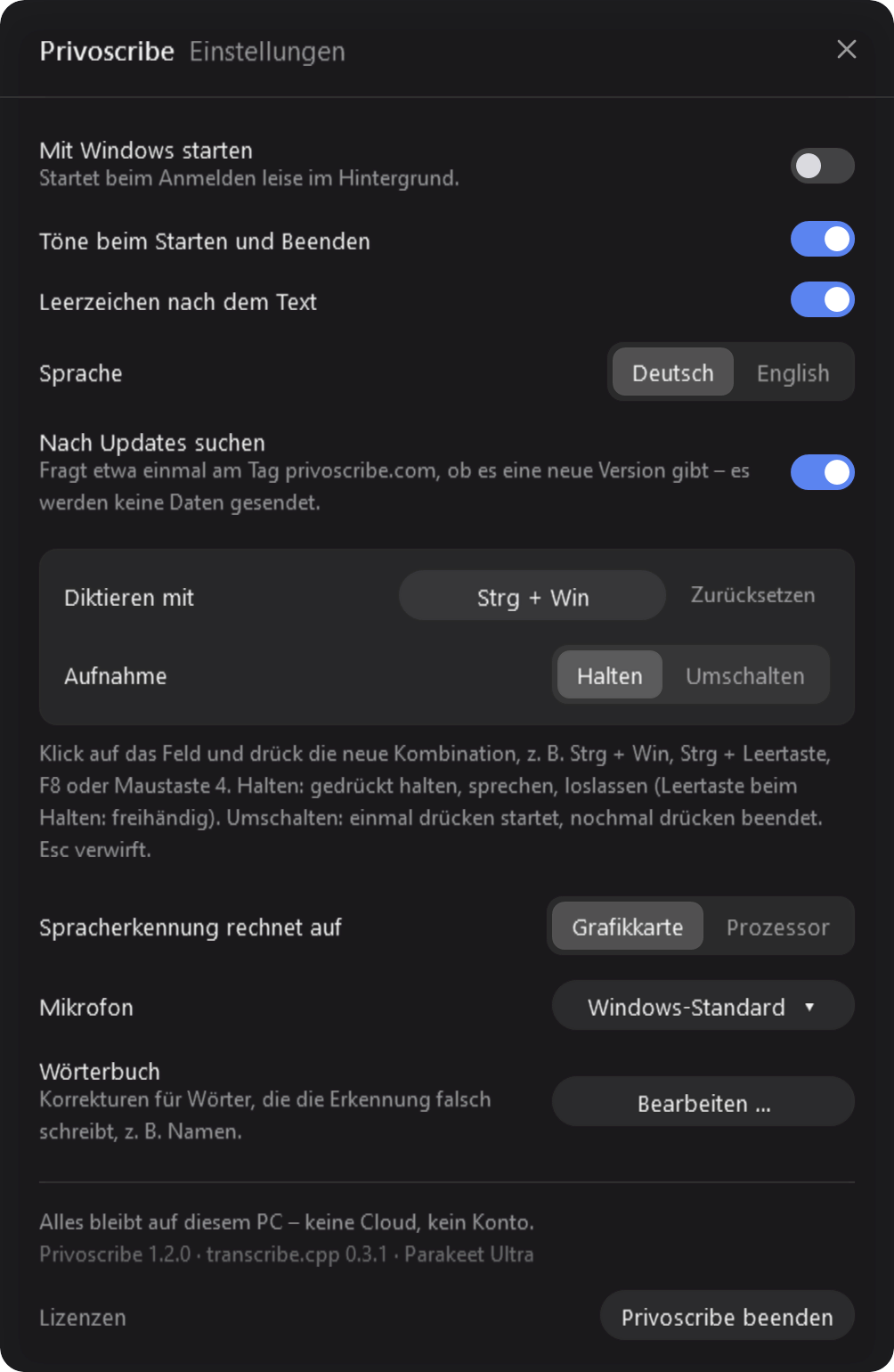
Ein Rechtsklick auf das Symbol öffnet ein kurzes Menü: den letzten Text kopieren, die Einstellungen, Beenden. In Privoscribe AI mit nur einem Kürzel steht dort außerdem „Mit KI schreiben“.
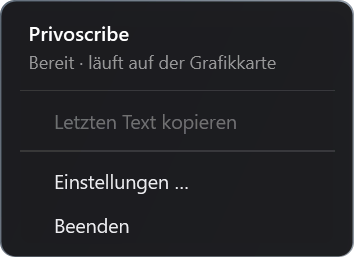
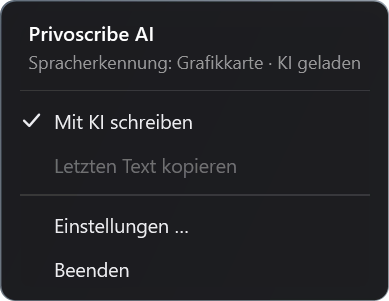
06
Zwei offene Modelle, zwei schnelle Programme, kein Server. So wird aus deiner Stimme Text – Schritt für Schritt.
Hören
Es hört genau hin und ist trotzdem klein: Auf einer Grafikkarte erkennt es einen Satz in Sekundenbruchteilen, und selbst auf dem Prozessor ist es schneller, als du sprichst. Satzzeichen setzt es selbst, und welche Sprache du sprichst, merkt es ohne Einstellung.
Schreiben
Gebaut für Geräte statt Rechenzentren. Es folgt Anweisungen genau, schreibt in vielen Sprachen gut und passt in 4 Bit auf eine normale Grafikkarte. Weil es schon beim Training auf 4 Bit vorbereitet wurde (Quantization-Aware Training), verliert es dabei kaum an Qualität.
| Eigenschaft | Schnell · E2B | Genauer · E4B |
|---|---|---|
| Download | 3,3 GB | 5,2 GB |
| Für | jeden PC – auch ohne Grafikkarte | PCs mit Grafikkarte ab 6 GB |
| Schreibt | ordentlich, mit kleinen Patzern | spürbar besser, versteht mehr |
| Tempo | schnell | etwa halb so schnell |
Du lädst das Modell einmal in Privoscribe AI, unter Einstellungen → KI-Modell – mit Prüfsumme, fortsetzbar und wieder löschbar. Ohne Modell funktioniert normales Diktieren trotzdem.
Hören und Schreiben sind verschiedene Aufgaben. Ein kleines Modell, das nur hört, ist schneller und genauer als ein großes, das alles können soll – und Privoscribe ohne KI braucht nur dieses eine.
Mit einer NVIDIA-Grafikkarte rechnen beide Modelle über CUDA. Auf AMD und Intel versucht Privoscribe Vulkan, sonst den Prozessor – das geht immer, nur langsamer. „Automatisch“ weicht auf den Prozessor aus, wenn ein Spiel oder ein 3D-Programm den Grafikspeicher belegt.
Das hängt von deinem PC ab. Auf einer Grafikkarte ist ein Satz meist in Sekundenbruchteilen erkannt und in etwa einer Sekunde umgeschrieben. Auf dem Prozessor dauert das Umschreiben einige Sekunden, mit E4B deutlich länger. Die Zeiten auf der Startseite stammen von einer NVIDIA GeForce RTX 2080 Ti.
Wartet Privoscribe auf dein Kürzel, rechnet es praktisch nicht. Gemma wird erst geladen, wenn du mit KI zu sprechen beginnst – parallel zur Aufnahme –, und gibt seinen Speicher nach 15 Minuten ohne Nutzung wieder frei (einstellbar). Gemma läuft als eigener Prozess: Stürzt es einmal ab, arbeitet Privoscribe AI weiter, und dein Transkript ist noch da.
07
Was du sagst, verlässt deinen PC nicht. Das ist keine Einstellung, sondern die Bauweise.
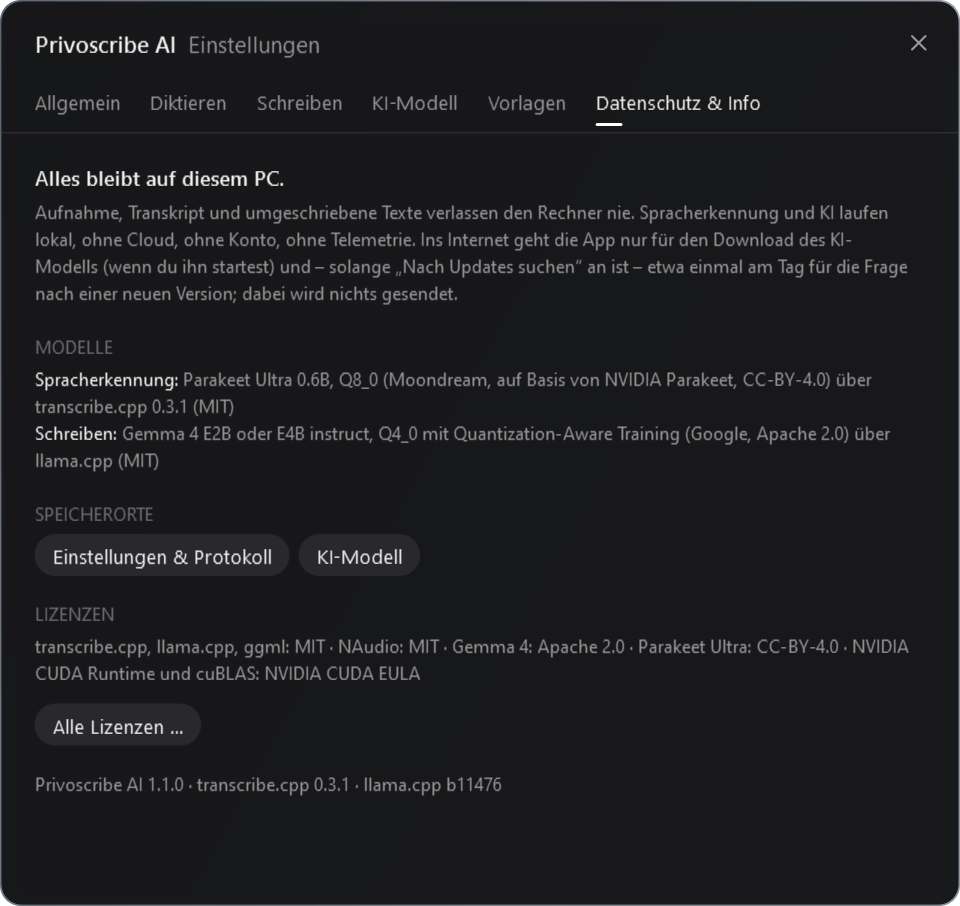
| Was | Ordner |
|---|---|
| Einstellungen, Wörterbuch, Protokoll | %APPDATA%\Privoscribe%APPDATA%\Privoscribe AI |
| KI-Modelle | %LOCALAPPDATA%\ |
08
09
Nichts. Kein Abo, kein Konto, keine Werbung.
Nur zum Installieren – mit dem Offline-Paket nicht einmal dafür. Danach läuft alles offline, auch im Flugmodus. Etwa einmal am Tag fragt die App nach Updates; das kannst du in den Einstellungen abschalten.
Privoscribe ist (noch) nicht digital signiert. Klick auf „Weitere Informationen“ und dann „Trotzdem ausführen“. Den Installer, den sie danach lädt, prüft die Setup-Datei selbst. Die Prüfsummen der Dateien stehen beim Download.
Wenn du nur diktieren willst: Privoscribe – klein und schnell. Wenn aus deinen Worten auch E-Mails, Nachrichten oder Übersetzungen werden sollen: Privoscribe AI. Es kann alles, was Privoscribe kann. Weil beide dasselbe Kürzel nutzen, läuft immer nur eine; Privoscribe AI bietet beim Start an, Privoscribe zu beenden.
Wähl in den Einstellungen ein anderes Kürzel, zum Beispiel F8 oder Maustaste 4.
Manche Fenster laufen mit Administratorrechten und nehmen keine Eingaben von normalen Programmen an. Nimm dann „Letzten Text kopieren“ im Menü des Symbols.
Er holt, was sonst ein Server erledigen würde: das Spracherkennungsmodell (0,7 GB), mit NVIDIA-Grafikkarte deren Laufzeit (0,8 GB) und bei Privoscribe AI das KI-Modell (3,3 oder 5,2 GB). Dafür braucht Privoscribe danach kein Internet mehr.
Nein, nur für Windows.
Deine Frage ist nicht dabei, etwas funktioniert nicht oder du hast eine Idee? Schreib mir →
10
Privoscribe steht auf den Schultern offener Software. Danke an alle, die sie bauen.